Domain deine-videothek.de kaufen?
Wir ziehen mit dem Projekt
deine-videothek.de um.
Sind Sie am Kauf der Domain
deine-videothek.de interessiert?
domain@kv-gmbh.de · 0541-91531010
Domain deine-videothek.de kaufen?
Was ist besser WAV oder mp3?
Was ist besser WAV oder mp3? Das hängt von deinen Bedürfnissen ab. WAV-Dateien bieten eine bessere Klangqualität, da sie unkomprimiert sind. Sie eignen sich daher gut für professionelle Aufnahmen oder Musikproduktionen. mp3-Dateien sind komprimiert und nehmen weniger Speicherplatz ein, was sie ideal für den alltäglichen Gebrauch wie das Hören von Musik auf mobilen Geräten macht. Letztendlich kommt es darauf an, was du mit den Dateien machen möchtest und wie wichtig dir die Klangqualität ist. **
Kann iTunes WAV in mp3 umwandeln?
Ja, iTunes kann WAV-Dateien in das MP3-Format umwandeln. Dazu musst du die WAV-Datei in iTunes importieren und dann in das gewünschte MP3-Format konvertieren. Dies kann über die Einstellungen in iTunes oder durch Verwendung von Drittanbieter-Software erfolgen. Es ist wichtig zu beachten, dass beim Konvertieren von WAV in MP3 möglicherweise Qualitätsverluste auftreten können, da MP3 ein komprimiertes Format ist. Es ist ratsam, vor der Konvertierung die Einstellungen für die Audioqualität zu überprüfen, um sicherzustellen, dass die gewünschte Klangqualität beibehalten wird. **

Ähnliche Suchbegriffe für WAV-to-MP3
Top-Angebote
Produkte zum Begriff WAV-to-MP3:
-
DVDFab Blu-ray to DVD ConverterDVDFab Blu-ray to DVD Converter (Win) Der DVDFab Blu-ray to DVD Converter ist definitiv die weltbeste Blu-ray zu DVD Software, die jede Blu-ray zu DVD konvertieren kann, um diese auf heimischen DVD Playern abzuspielen, ohne zu viel von der fantastischen audiovisuellen Qualität zu komprimieren. Trotzdem arbeitet dieser Blu-ray to DVD Converter sehr schnell. Mit der Hilfe der Cinavia entfernenden Lösung (wird separat verkauft), können Sie die Cinavia Wasserzeichen in Cinavia infizierten Blu-rays dauerhaft entfernen, sodass Sie die resultierenden DVDs auf Wiedergabegeräten mit Cinavia Detektoren, wie der PS3, abspielen können. Jede Blu-ray zu DVD konvertieren Der DVDFab Blu-ray to DVD Converter zum Blu-ray in DVD konvertieren hilft Ihnen dabei, irgendeinen Blu-ray Inhalt im Disc-Laufwerk, eine ISO Image Datei oder einen Ordner problemlos abzuspielen und in eine DVD-Video Disc (DVD-5, DVD-9), ISO Datei oder Ordner zu konvertieren. Er kann Blu-ray in DVD umwandeln, und zwar in DVD Formate, die sehr kompatibel mit allen DVD Playern und DVD Player Software sind, ohne die Hilfe eines Drittanbieters. Superschnelle Geschwindigkeit und hohe Video-/Audioqualität Der DVDFab Blu-ray to DVD Converter zum Konvertieren von Blu-ray zu DVD, unterstützt die Batch Konvertierung und die neusten Technologien wie Multikern CPUs, NVIDIA CUDA, Intel Quick Sync usw. Er kann Blu-ray Titel im Batch von Blu-ray zu DVD konvertieren und trotzdem die schnellste vorstellbare Konvertierungsgeschwindigkeit nutzen. Die von diesem Blu-ray to DVD Converter ausgegebene DVD ist perfekt im A/V Sync, Bild und Ton und die originale Qualität wird maximal beibehalten. Nützliche und bequeme Funktionen Der DVDFab Blu-ray to DVD Converter zum Konvertieren von Blu-ray zu DVD, kann einige Blu-ray Titel auf einer DVD-5 oder DVD-9 verbinden, während die originalen Kapitelpositionen beibehalten werden, aber auch nach Ihren Wünschen verändert werden können. Der ausgegebene Inhalt beim Blu-ray in DVD konvertieren ist total unter Ihre Kontrolle. Sie können die ganze Blu-ray Disc oder nur einen Teil konvertieren, frei irgendeine Audiospur und Untertitel aus der Quelle auswählen und diese in DVD Standard Unterbild Streams konvertieren. Sie können außerdem klar einsehen, wie weit der Vorgang beim Blu-ray in DVD umwandeln vorangeschritten ist, mit der Anzeige der verbleibenden Zeit, vergangenen Zeit, der aktuellen Prozentzahl usw. Technikaffin für eine hochwertigen Ausgabe Der DVDFab Blu-ray to DVD Converter zum Konvertieren von Blu-ray zu DVD, wird seit Jahren weiterentwickelt, um mit den neusten Technologien Schritt zu halten. Trotz der blitzschnellen Geschwindigkeit erhalten Sie einen reibungslosen Vorgang und eine perfekte Ausgabedatei mit der maximalen originalen Qualität. Anleitung Der DVDFab Blu-ray to DVD Converter zum Blu-ray zu DVD konvertieren ist die erste auf Windows basierende Blu-ray to DVD Converter Software der Welt. Sie kann alle Arten an Blu-ray Discs/ISOs/Ordner erkennen und sie in DVD-Video Disc, ISO-Dateien oder Ordner in ein Standard DVD Format konvertieren. Starten Sie den DVDFab Blu-ray to DVD Converter und laden die Quelle Doppelklicken Sie auf DVDFab 11 und wählen Sie die Copy-Option aus. Dann klicken Sie auf den Modus Wechsler und wählen „zu DVD“ aus, um Blu-ray zu DVD zu konvertieren. Legen Sie Ihre BD in das externe Blu-ray Laufwerk ein oder nutzen die „Hinzufügen“-Taste auf der UI, wenn Sie bereits eingelegt ist. Wenn die Quelle eine ISO-Datei oder ein Ordner ist, ziehen Sie sie einfach auf die Hauptoberfläche, um mit dem Blu-ray in DVD umwandeln zu beginnen. Systemanforderungen Windows 11/10/8.1/8/7 (32/64 bit) Kern-2 und mehr 2GB RAM 100GB freier Festplattenspeicher oder mehr NVIDIA GeForce GTX 260 und höher Ein Blu-ray Laufwerk Eine live Internetverbindung für die Aktivierung von DVDFab (sehr geringes Datenvolumen) Unterstützte Formate Input Blu-ray-Video Disc, Blu-ray Datei-Ordner, ISO Image-Datei Output DVD-Video Disc, DVD Datei-Ordner, DVD ISO Image-Datei DVDFab Blu-ray to DVD Converter (MAC) DVDFab Blu-ray to DVD Conveter for Mac ist definitiv die welterste leistungsstärkste Blu-ray to DVD Converter Software für Mac, die jede Blu-ray in eine DVD-Video Disc zum Abspielen auf DVD Player oder DVD Player Software mit wenig Schaden des originalen Bilds und der Tonqualität in tollen Geschwindigkeit konvertieren kann. Wenn die Blu-rays von Cinavia geschützt sind, kann diese Blu-ray to DVD Converter Software mithilfe der DVDFab exklusiven Cinavia entfernten Lösung (wird separat verkauft) die in den Audiospuren eingebetteten Cinavia-Wasserzeichen dauerhaft entfernen, sodass die Benutzer die Backup-Discs auf den Wiedergabegeräten mit Cinavia-Detektors wie PS3 genießen. Jede Blu-ray zu einer DVD konvertieren DVDFab Blu-ray to DVD Converter for Mac hilft Ihnen, irgendeine Blu-ray aus Disc-Laufwerk, ISO Image-Datei und Ordner zu erken...49,95 €*Versand: 0,00 €Sichere Weiterleitung zum Anbieter
-
DVDFab DVD to Blu-ray ConverterDVDFab DVD to Blu-ray Converter Der DVDFab DVD to Blu-ray Converter ist eine professionelle DVD zu Blu-ray Converter Software, die DVD in Blu-ray konvertieren kann und auf der Computer HDD als Blu-ray ISO Dateien oder Ordner speichert oder auf leere BD 50/25/9/5 Discs brennt. Mit der Hilfe von Enlarger AI (wird einzeln verkauft), kann das Ausgabevideo um 300% verbessert werden und ein echtes 1080p Level zu erreichen. DVD zu Blu-ray konvertieren Als professionelle DVD zu Blu-ray Converter Software, kann der DVDFab DVD to Blu-ray Converter DVDs in Standard Blu-ray Formate konvertieren, die Sie als ISO Datei/Ordner auf der HDD speichern oder als Blu-ray Discs, kompatibel auf heimischen Blu-ray Playern wiedergeben können. Mit der Hilfe von DVDFab Enlarger AI, (wird separat verkauft), der weltweit ersten AI-betriebenen Video Upscaling Lösung, können die Ausgabe Blu-rays eine echte 1080p Qualität erreichen. Anpassbar, schnell und kostenlose Updates DVDFab DVD to Blu-ray Converter zum DVD in Blu-ray konvertieren, bietet Ihnen einen flexiblen DVD zu Blu-ray Konvertierungsvorgang. Sie haben die komplette Kontrolle, über den ausgegebenen Inhalt. Sie können jeden Filmtitel auswählen, die Kapitelreihenfolge ändern, die Audiospuren und Untertitel festlegen und ein eigenes Wiedergabe Menü mit Stilen, Covern, Texten und Schriftart für die Blu-ray anpassen. Noch wichtiger ist, dass egal wie viele Einstellungen Sie vorgenommen haben, die Prozessgeschwindigkeit in DVDFab beim DVD in Blu-ray umwandeln nicht komprimiert wird, da die neusten Beschleunigungstechnologie wie die Batch Konvertierung, Multi-Threading, Multikern CPUs, NVIDIDA CUDA, Intel Quick Sync, usw. genutzt werden, um die Wartezeit zu verkürzen. Technikaffin für eine hochwertige Ausgabe Der DVDFab DVD to Blu-ray Converter zum Konvertieren von DVD zu Blu-ray, wird seit Jahren weiterentwickelt, um mit den neusten Technologien Schritt zu halten. Trotz der blitzschnellen Geschwindigkeit erhalten Sie einen reibungslosen Vorgang und eine perfekte Ausgabedatei mit der maximalen originalen Qualität. Anleitung Der DVDFab DVD to Blu-ray Converter zum DVD zu Blu-ray konvertieren, kann den Inhalt von allen DVD Discs/ISOs/Ordnern lesen und die DVD Titel aus mehreren DVDs auf HDD in einer Blu-ray Disc/ISO/Ordner miteinander verbinden. 01 Starten Sie DVDFab DVD to Blu-ray Converter und laden die Quelle Doppelklicken Sie auf DVDFab 11 und wählen Sie die Copy-Option aus. Dann klicken Sie auf den Modus Wechsler und wählen „zu Blu-ray“ aus, um DVD zu Blu-ray zu konvertieren. Legen Sie Ihre DVD in das optische Laufwerk ein oder nutzen die „Hinzufügen“-Taste auf der UI, wenn Sie bereits eingelegt ist. Wenn die Quelle eine ISO-Datei oder ein Ordner ist, ziehen Sie sie einfach auf die Hauptoberfläche, um mit dem DVD in Blu-ray umwandeln zu beginnen. 02 Passen Sie Ihre Ausgabe-Blu-ray an Jetzt können Sie in diesem DVD zu Blu-ray Converter die Titel, Kapitel, Audiospuren und Untertitel nach Ihren Wünschen auswählen und außerdem auf das Schraubenschlüssel Symbol klicken, um das Menü anzupassen oder andere Einstellungen vorzunehmen. 03 Starten Sie den Vorgang zum DVD zu Blu-ray konvertieren Nachdem Sie das Ausgabeverzeichnis ausgewählt haben, klicken Sie auf die Start Taste und starten mit dem Konvertierungsvorgang von DVD zu Blu-ray. Sie können den detaillierten Verlauf während des Vorgangs einsehen. Wenn Sie wissen wollen, wie Sie Blu-ray in DVD konvertieren, erfahren mehr zum DVDFab Blu-ray to DVD Converter. Systemanforderungen ★ Windows 11/10/8.1/8/7 (32-bit/64-bit) ★ 1GHz Intel oder AMD CPU ★ 512MB RAM (1024MB oder höher ist empfohlen) ★ 20GB freier Festplattenspeicher ★ NVIDIA GeForce GTX 260 und höher ★ Ein Blu-ray Laufwerk ★ Eine live Internetverbindung für die Aktivierung von DVDFab (sehr geringes Datenvolumen) class="container tc"> Systemanforderungen für Mac ★ macOS 10.10 - 10.15 ★ 1GHz oder höher Intel® Processor ★ 2GB RAM ★ 20GB freier Festplattenspeicher ★ NVIDIA GeForce GTX 260 und höher ★ Ein Blu-ray Laufwerk ★ Eine live Internetverbindung für die Aktivierung von DVDFab (sehr geringes Datenvolumen) Unterstützte Formate Input DVD-Video Disc, DVD Datei-Ordner, DVD ISO Image-Datei Output Blu-ray-Video Disc, AVCHD Disc, Blu-ray Dateiordner, Blu-ray ISO Image-Datei44,95 €*Versand: 0,00 €Sichere Weiterleitung zum Anbieter



-
Was sind WMV, WAV und MP3?
WMV steht für Windows Media Video und ist ein Videoformat, das von Microsoft entwickelt wurde. WAV steht für Waveform Audio File Format und ist ein unkomprimiertes Audioformat, das häufig für die Speicherung von hochwertigen Audiodateien verwendet wird. MP3 steht für MPEG-1 Audio Layer 3 und ist ein komprimiertes Audioformat, das eine hohe Klangqualität bei geringer Dateigröße bietet und daher weit verbreitet ist. **
-
Ist WAV oder 320 kbps MP3 besser?
Die Qualität von WAV-Dateien ist in der Regel besser als die von 320 kbps MP3-Dateien, da WAV-Dateien unkomprimiert sind und somit keine Datenverluste aufweisen. Allerdings sind WAV-Dateien auch größer und benötigen mehr Speicherplatz. Die Wahl zwischen den beiden hängt also von den individuellen Bedürfnissen und Vorlieben ab. **
-
Was bedeutet das WAV- und MP3-Format?
Das WAV-Format steht für "Waveform Audio File Format" und ist ein unkomprimiertes Audioformat, das eine hohe Klangqualität bietet, aber auch eine größere Dateigröße hat. Das MP3-Format steht für "MPEG-1 Audio Layer 3" und ist ein komprimiertes Audioformat, das eine kleinere Dateigröße hat, aber auch eine geringere Klangqualität im Vergleich zum WAV-Format. MP3 wird häufig für Musikdateien verwendet, da es Platz spart und leichter über das Internet zu übertragen ist. **
-
Wie kann ich WAV in mp3 umwandeln?
Um WAV in MP3 umzuwandeln, benötigst du ein spezielles Konvertierungsprogramm oder eine Online-Konvertierungswebsite. Es gibt viele kostenlose Tools wie Audacity oder Online-Dienste wie Online Audio Converter, die diese Konvertierung ermöglichen. Du kannst deine WAV-Datei einfach hochladen und das gewünschte MP3-Format auswählen. Stelle sicher, dass du die Qualitätseinstellungen für die MP3-Datei entsprechend deinen Bedürfnissen anpasst. Nachdem die Konvertierung abgeschlossen ist, kannst du die MP3-Datei herunterladen und verwenden. **

Wie kann ich mp3 in WAV umwandeln?
Um MP3 in WAV umzuwandeln, benötigst du ein spezielles Konvertierungsprogramm oder eine Online-Konvertierungswebsite. Es gibt verschiedene kostenlose und kostenpflichtige Optionen, die du ausprobieren kannst. Du kannst auch spezielle Software wie Audacity verwenden, um MP3-Dateien in das WAV-Format zu konvertieren. Stelle sicher, dass du die Qualitätseinstellungen während des Konvertierungsprozesses überprüfst, um sicherzustellen, dass die WAV-Datei die gewünschte Klangqualität hat. Hast du bereits eine bestimmte Software oder Website im Sinn, die du für die Konvertierung verwenden möchtest? **
Was ist der Unterschied zwischen WAV und MP3?
Der Hauptunterschied zwischen WAV und MP3 liegt in der Komprimierung. WAV ist ein unkomprimiertes Audioformat, das eine hohe Klangqualität bietet, aber auch mehr Speicherplatz benötigt. MP3 hingegen ist ein komprimiertes Audioformat, das eine kleinere Dateigröße hat, aber auch eine geringere Klangqualität aufweisen kann. MP3 wird häufig für Musikdateien verwendet, während WAV häufig für professionelle Audioaufnahmen oder Studioarbeit verwendet wird. **
Top-Angebote
Produkte zum Begriff WAV-to-MP3:
-
eJay Music DVD to MP3So Wandeln Sie eJay Music DVD in MP3 Um: Die Einfache Schritt-für-Schritt Anleitung Musik-DVDs in MP3-Dateien umzuwandeln war noch nie so einfach. Mit eJay Music DVD to MP3 , einer kompakten 950 KB Software-Lösung, können Nutzer ihre Lieblingsmusik in verschiedene Formate wie MP3, M4A, OGG und WMA konvertieren. Die clevere 3-Schritt-Technologie macht die Umwandlung von DVD-Audio in MP3 besonders effizient. Außerdem bietet die Software volle Kompatibilität mit allen Windows-Versionen von XP bis Windows 11. Damit können Benutzer nicht nur ihre Musik-DVDs digitalisieren, sondern auch Video-Dateien auf externe Laufwerke kopieren. Die Beliebtheit von eJay's Audio-Lösungen zeigt sich deutlich: Während das Hauptprodukt eJay MP3 STATION bereits knapp 40.000 Downloads verzeichnet, überzeugt auch der DVD-zu-MP3-Konverter mit seiner benutzerfreundlichen Oberfläche und zuverlässigen Funktionalitä...5,95 €*Versand: 0,00 €Sichere Weiterleitung zum Anbieter
-
DVDFab Blu-ray to DVD ConverterDVDFab Blu-ray to DVD Converter (Win) Der DVDFab Blu-ray to DVD Converter ist definitiv die weltbeste Blu-ray zu DVD Software, die jede Blu-ray zu DVD konvertieren kann, um diese auf heimischen DVD Playern abzuspielen, ohne zu viel von der fantastischen audiovisuellen Qualität zu komprimieren. Trotzdem arbeitet dieser Blu-ray to DVD Converter sehr schnell. Mit der Hilfe der Cinavia entfernenden Lösung (wird separat verkauft), können Sie die Cinavia Wasserzeichen in Cinavia infizierten Blu-rays dauerhaft entfernen, sodass Sie die resultierenden DVDs auf Wiedergabegeräten mit Cinavia Detektoren, wie der PS3, abspielen können. Jede Blu-ray zu DVD konvertieren Der DVDFab Blu-ray to DVD Converter zum Blu-ray in DVD konvertieren hilft Ihnen dabei, irgendeinen Blu-ray Inhalt im Disc-Laufwerk, eine ISO Image Datei oder einen Ordner problemlos abzuspielen und in eine DVD-Video Disc (DVD-5, DVD-9), ISO Datei oder Ordner zu konvertieren. Er kann Blu-ray in DVD umwandeln, und zwar in DVD Formate, die sehr kompatibel mit allen DVD Playern und DVD Player Software sind, ohne die Hilfe eines Drittanbieters. Superschnelle Geschwindigkeit und hohe Video-/Audioqualität Der DVDFab Blu-ray to DVD Converter zum Konvertieren von Blu-ray zu DVD, unterstützt die Batch Konvertierung und die neusten Technologien wie Multikern CPUs, NVIDIA CUDA, Intel Quick Sync usw. Er kann Blu-ray Titel im Batch von Blu-ray zu DVD konvertieren und trotzdem die schnellste vorstellbare Konvertierungsgeschwindigkeit nutzen. Die von diesem Blu-ray to DVD Converter ausgegebene DVD ist perfekt im A/V Sync, Bild und Ton und die originale Qualität wird maximal beibehalten. Nützliche und bequeme Funktionen Der DVDFab Blu-ray to DVD Converter zum Konvertieren von Blu-ray zu DVD, kann einige Blu-ray Titel auf einer DVD-5 oder DVD-9 verbinden, während die originalen Kapitelpositionen beibehalten werden, aber auch nach Ihren Wünschen verändert werden können. Der ausgegebene Inhalt beim Blu-ray in DVD konvertieren ist total unter Ihre Kontrolle. Sie können die ganze Blu-ray Disc oder nur einen Teil konvertieren, frei irgendeine Audiospur und Untertitel aus der Quelle auswählen und diese in DVD Standard Unterbild Streams konvertieren. Sie können außerdem klar einsehen, wie weit der Vorgang beim Blu-ray in DVD umwandeln vorangeschritten ist, mit der Anzeige der verbleibenden Zeit, vergangenen Zeit, der aktuellen Prozentzahl usw. Technikaffin für eine hochwertigen Ausgabe Der DVDFab Blu-ray to DVD Converter zum Konvertieren von Blu-ray zu DVD, wird seit Jahren weiterentwickelt, um mit den neusten Technologien Schritt zu halten. Trotz der blitzschnellen Geschwindigkeit erhalten Sie einen reibungslosen Vorgang und eine perfekte Ausgabedatei mit der maximalen originalen Qualität. Anleitung Der DVDFab Blu-ray to DVD Converter zum Blu-ray zu DVD konvertieren ist die erste auf Windows basierende Blu-ray to DVD Converter Software der Welt. Sie kann alle Arten an Blu-ray Discs/ISOs/Ordner erkennen und sie in DVD-Video Disc, ISO-Dateien oder Ordner in ein Standard DVD Format konvertieren. Starten Sie den DVDFab Blu-ray to DVD Converter und laden die Quelle Doppelklicken Sie auf DVDFab 11 und wählen Sie die Copy-Option aus. Dann klicken Sie auf den Modus Wechsler und wählen „zu DVD“ aus, um Blu-ray zu DVD zu konvertieren. Legen Sie Ihre BD in das externe Blu-ray Laufwerk ein oder nutzen die „Hinzufügen“-Taste auf der UI, wenn Sie bereits eingelegt ist. Wenn die Quelle eine ISO-Datei oder ein Ordner ist, ziehen Sie sie einfach auf die Hauptoberfläche, um mit dem Blu-ray in DVD umwandeln zu beginnen. Systemanforderungen Windows 11/10/8.1/8/7 (32/64 bit) Kern-2 und mehr 2GB RAM 100GB freier Festplattenspeicher oder mehr NVIDIA GeForce GTX 260 und höher Ein Blu-ray Laufwerk Eine live Internetverbindung für die Aktivierung von DVDFab (sehr geringes Datenvolumen) Unterstützte Formate Input Blu-ray-Video Disc, Blu-ray Datei-Ordner, ISO Image-Datei Output DVD-Video Disc, DVD Datei-Ordner, DVD ISO Image-Datei DVDFab Blu-ray to DVD Converter (MAC) DVDFab Blu-ray to DVD Conveter for Mac ist definitiv die welterste leistungsstärkste Blu-ray to DVD Converter Software für Mac, die jede Blu-ray in eine DVD-Video Disc zum Abspielen auf DVD Player oder DVD Player Software mit wenig Schaden des originalen Bilds und der Tonqualität in tollen Geschwindigkeit konvertieren kann. Wenn die Blu-rays von Cinavia geschützt sind, kann diese Blu-ray to DVD Converter Software mithilfe der DVDFab exklusiven Cinavia entfernten Lösung (wird separat verkauft) die in den Audiospuren eingebetteten Cinavia-Wasserzeichen dauerhaft entfernen, sodass die Benutzer die Backup-Discs auf den Wiedergabegeräten mit Cinavia-Detektors wie PS3 genießen. Jede Blu-ray zu einer DVD konvertieren DVDFab Blu-ray to DVD Converter for Mac hilft Ihnen, irgendeine Blu-ray aus Disc-Laufwerk, ISO Image-Datei und Ordner zu erken...49,95 €*Versand: 0,00 €Sichere Weiterleitung zum Anbieter
-
Was ist besser WAV oder mp3?
Was ist besser WAV oder mp3? Das hängt von deinen Bedürfnissen ab. WAV-Dateien bieten eine bessere Klangqualität, da sie unkomprimiert sind. Sie eignen sich daher gut für professionelle Aufnahmen oder Musikproduktionen. mp3-Dateien sind komprimiert und nehmen weniger Speicherplatz ein, was sie ideal für den alltäglichen Gebrauch wie das Hören von Musik auf mobilen Geräten macht. Letztendlich kommt es darauf an, was du mit den Dateien machen möchtest und wie wichtig dir die Klangqualität ist. **
-
Kann iTunes WAV in mp3 umwandeln?
Ja, iTunes kann WAV-Dateien in das MP3-Format umwandeln. Dazu musst du die WAV-Datei in iTunes importieren und dann in das gewünschte MP3-Format konvertieren. Dies kann über die Einstellungen in iTunes oder durch Verwendung von Drittanbieter-Software erfolgen. Es ist wichtig zu beachten, dass beim Konvertieren von WAV in MP3 möglicherweise Qualitätsverluste auftreten können, da MP3 ein komprimiertes Format ist. Es ist ratsam, vor der Konvertierung die Einstellungen für die Audioqualität zu überprüfen, um sicherzustellen, dass die gewünschte Klangqualität beibehalten wird. **
-
Was sind WMV, WAV und MP3?
WMV steht für Windows Media Video und ist ein Videoformat, das von Microsoft entwickelt wurde. WAV steht für Waveform Audio File Format und ist ein unkomprimiertes Audioformat, das häufig für die Speicherung von hochwertigen Audiodateien verwendet wird. MP3 steht für MPEG-1 Audio Layer 3 und ist ein komprimiertes Audioformat, das eine hohe Klangqualität bei geringer Dateigröße bietet und daher weit verbreitet ist. **
-
Ist WAV oder 320 kbps MP3 besser?
Die Qualität von WAV-Dateien ist in der Regel besser als die von 320 kbps MP3-Dateien, da WAV-Dateien unkomprimiert sind und somit keine Datenverluste aufweisen. Allerdings sind WAV-Dateien auch größer und benötigen mehr Speicherplatz. Die Wahl zwischen den beiden hängt also von den individuellen Bedürfnissen und Vorlieben ab. **
Ähnliche Suchbegriffe für WAV-to-MP3
-
DVDFab DVD to Blu-ray ConverterDVDFab DVD to Blu-ray Converter Der DVDFab DVD to Blu-ray Converter ist eine professionelle DVD zu Blu-ray Converter Software, die DVD in Blu-ray konvertieren kann und auf der Computer HDD als Blu-ray ISO Dateien oder Ordner speichert oder auf leere BD 50/25/9/5 Discs brennt. Mit der Hilfe von Enlarger AI (wird einzeln verkauft), kann das Ausgabevideo um 300% verbessert werden und ein echtes 1080p Level zu erreichen. DVD zu Blu-ray konvertieren Als professionelle DVD zu Blu-ray Converter Software, kann der DVDFab DVD to Blu-ray Converter DVDs in Standard Blu-ray Formate konvertieren, die Sie als ISO Datei/Ordner auf der HDD speichern oder als Blu-ray Discs, kompatibel auf heimischen Blu-ray Playern wiedergeben können. Mit der Hilfe von DVDFab Enlarger AI, (wird separat verkauft), der weltweit ersten AI-betriebenen Video Upscaling Lösung, können die Ausgabe Blu-rays eine echte 1080p Qualität erreichen. Anpassbar, schnell und kostenlose Updates DVDFab DVD to Blu-ray Converter zum DVD in Blu-ray konvertieren, bietet Ihnen einen flexiblen DVD zu Blu-ray Konvertierungsvorgang. Sie haben die komplette Kontrolle, über den ausgegebenen Inhalt. Sie können jeden Filmtitel auswählen, die Kapitelreihenfolge ändern, die Audiospuren und Untertitel festlegen und ein eigenes Wiedergabe Menü mit Stilen, Covern, Texten und Schriftart für die Blu-ray anpassen. Noch wichtiger ist, dass egal wie viele Einstellungen Sie vorgenommen haben, die Prozessgeschwindigkeit in DVDFab beim DVD in Blu-ray umwandeln nicht komprimiert wird, da die neusten Beschleunigungstechnologie wie die Batch Konvertierung, Multi-Threading, Multikern CPUs, NVIDIDA CUDA, Intel Quick Sync, usw. genutzt werden, um die Wartezeit zu verkürzen. Technikaffin für eine hochwertige Ausgabe Der DVDFab DVD to Blu-ray Converter zum Konvertieren von DVD zu Blu-ray, wird seit Jahren weiterentwickelt, um mit den neusten Technologien Schritt zu halten. Trotz der blitzschnellen Geschwindigkeit erhalten Sie einen reibungslosen Vorgang und eine perfekte Ausgabedatei mit der maximalen originalen Qualität. Anleitung Der DVDFab DVD to Blu-ray Converter zum DVD zu Blu-ray konvertieren, kann den Inhalt von allen DVD Discs/ISOs/Ordnern lesen und die DVD Titel aus mehreren DVDs auf HDD in einer Blu-ray Disc/ISO/Ordner miteinander verbinden. 01 Starten Sie DVDFab DVD to Blu-ray Converter und laden die Quelle Doppelklicken Sie auf DVDFab 11 und wählen Sie die Copy-Option aus. Dann klicken Sie auf den Modus Wechsler und wählen „zu Blu-ray“ aus, um DVD zu Blu-ray zu konvertieren. Legen Sie Ihre DVD in das optische Laufwerk ein oder nutzen die „Hinzufügen“-Taste auf der UI, wenn Sie bereits eingelegt ist. Wenn die Quelle eine ISO-Datei oder ein Ordner ist, ziehen Sie sie einfach auf die Hauptoberfläche, um mit dem DVD in Blu-ray umwandeln zu beginnen. 02 Passen Sie Ihre Ausgabe-Blu-ray an Jetzt können Sie in diesem DVD zu Blu-ray Converter die Titel, Kapitel, Audiospuren und Untertitel nach Ihren Wünschen auswählen und außerdem auf das Schraubenschlüssel Symbol klicken, um das Menü anzupassen oder andere Einstellungen vorzunehmen. 03 Starten Sie den Vorgang zum DVD zu Blu-ray konvertieren Nachdem Sie das Ausgabeverzeichnis ausgewählt haben, klicken Sie auf die Start Taste und starten mit dem Konvertierungsvorgang von DVD zu Blu-ray. Sie können den detaillierten Verlauf während des Vorgangs einsehen. Wenn Sie wissen wollen, wie Sie Blu-ray in DVD konvertieren, erfahren mehr zum DVDFab Blu-ray to DVD Converter. Systemanforderungen ★ Windows 11/10/8.1/8/7 (32-bit/64-bit) ★ 1GHz Intel oder AMD CPU ★ 512MB RAM (1024MB oder höher ist empfohlen) ★ 20GB freier Festplattenspeicher ★ NVIDIA GeForce GTX 260 und höher ★ Ein Blu-ray Laufwerk ★ Eine live Internetverbindung für die Aktivierung von DVDFab (sehr geringes Datenvolumen) class="container tc"> Systemanforderungen für Mac ★ macOS 10.10 - 10.15 ★ 1GHz oder höher Intel® Processor ★ 2GB RAM ★ 20GB freier Festplattenspeicher ★ NVIDIA GeForce GTX 260 und höher ★ Ein Blu-ray Laufwerk ★ Eine live Internetverbindung für die Aktivierung von DVDFab (sehr geringes Datenvolumen) Unterstützte Formate Input DVD-Video Disc, DVD Datei-Ordner, DVD ISO Image-Datei Output Blu-ray-Video Disc, AVCHD Disc, Blu-ray Dateiordner, Blu-ray ISO Image-Datei44,95 €*Versand: 0,00 €Sichere Weiterleitung zum Anbieter
-
DVDFab DVD to Blu-ray Converter 12DVDFab DVD to Blu-ray Converter ? Produktbeschreibung DVDFab DVD to Blu-ray Converter ? Ihre umfassende Lösung zum Konvertieren und Verwalten von DVDs auf Blu-rays In der heutigen digitalen Welt ist die Fähigkeit, DVDs schnell und effizient auf Blu-rays zu konvertieren und zu verwalten, entscheidend für ein beeindruckendes Nutzererlebnis. Ob für persönliche Zwecke, Archivierung oder berufliche Anwendungen ? der Bedarf an einer zuverlässigen Software zum Konvertieren und Verwalten von DVDs auf Blu-rays ist groß. Der DVDFab DVD to Blu-ray Converter bietet eine leistungsstarke und benutzerfreundliche Lösung zum Konvertieren und Verwalten Ihrer DVDs auf Blu-rays. Diese umfassende Software stellt sicher, dass Ihre Discs in höchster Qualität vorliegen und für jede Anwendung optimiert werden können. Was ist DVDFab DVD to Blu-ray Converter? DVDFab DVD to Blu-ray Converter ist eine professione...50,99 €*Versand: 0,00 €Sichere Weiterleitung zum Anbieter
-
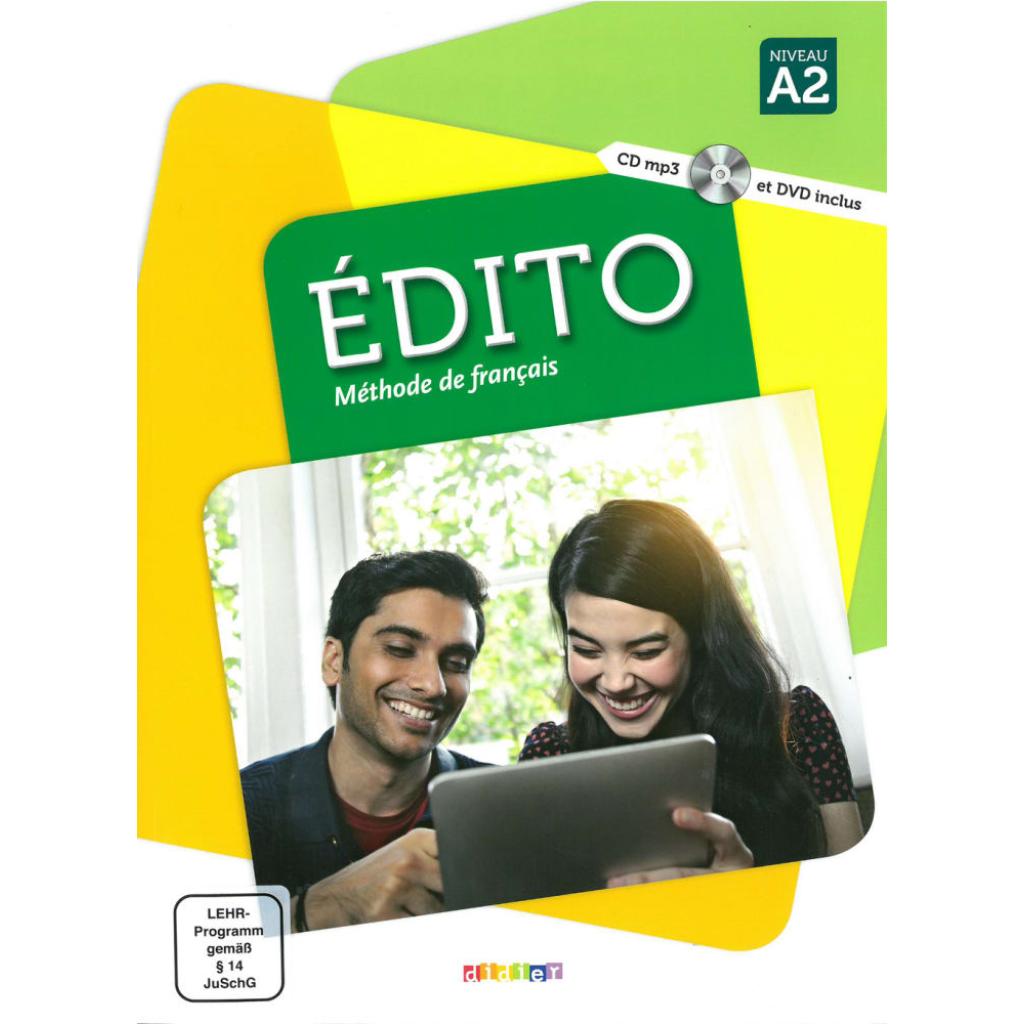
Abou-Samra, Myriam: Édito A2. Livre élève + CD MP3 + DVDÉdito A2. Livre élève + CD MP3 + DVD , - 3-schrittiges Erlernen der Grammatik und Phonetik: Échauffement, Fonctionnement, Entraînement - Wortschatzseiten mit zahlreichen Illustrationen und spielerischen Aktivitäten - Détentes -Seiten für zwischendurch mit Spielen, Quiz, usw. - Inklusive MP3-CD und DVD-ROM mit authentischen Videos (Kurzfilme, Dokumentationen, Reportagen ...) , Halterungen & Klemmen > Fußsteuerung, Pedale & Fußauflagen , Erscheinungsjahr: 20170112, Produktform: Kartoniert, Autoren: Abou-Samra, Myriam~Braud, Céline~Brunelle, Michèle~Heu, Élodie~Perrard, Marion~Pinson, Cécile, Keyword: Französisch; Hochschule; Lehrwerke; Livre de l'élève + DVD-ROM; VHS, Fachschema: Französisch~Französisch / Lehrbuch, Lehrgang, VHS~Französisch / Schulbuch / VHS, Erwachsenenbildung~Sprachunterricht, Fachkategorie: Fremdsprachendidaktik: Lehrmaterial, Begleitmaterial, Sprache: Französisch, Bildungszweck: für die Erwachsenenbildung~für die Hochschule~Für die Erwachsenenbildung (Deutschland), Altersempfehlung / Lesealter: 23, Genaues Alter: ERW, Warengruppe: HC/Schulbücher/VHS/Erwachsenenbildung, Fachkategorie: Unterricht und Didaktik: Moderne Sprachen, Schulform: ERW FCH HOS, UNSPSC: 49019900, Warenverzeichnis für die Außenhandelsstatistik: 49019900, Verlag: Klett Sprachen GmbH, Verlag: Klett Sprachen GmbH, Verlag: Klett, Ernst, Sprachen GmbH, Länge: 281, Breite: 208, Höhe: 12, Gewicht: 606, Produktform: Kartoniert, Genre: Schule und Lernen, Genre: Schule und Lernen,25,50 €*Versand: 0,00 €Sichere Weiterleitung zum Anbieter
-
Was bedeutet das WAV- und MP3-Format?
Das WAV-Format steht für "Waveform Audio File Format" und ist ein unkomprimiertes Audioformat, das eine hohe Klangqualität bietet, aber auch eine größere Dateigröße hat. Das MP3-Format steht für "MPEG-1 Audio Layer 3" und ist ein komprimiertes Audioformat, das eine kleinere Dateigröße hat, aber auch eine geringere Klangqualität im Vergleich zum WAV-Format. MP3 wird häufig für Musikdateien verwendet, da es Platz spart und leichter über das Internet zu übertragen ist. **
-
Wie kann ich WAV in mp3 umwandeln?
Um WAV in MP3 umzuwandeln, benötigst du ein spezielles Konvertierungsprogramm oder eine Online-Konvertierungswebsite. Es gibt viele kostenlose Tools wie Audacity oder Online-Dienste wie Online Audio Converter, die diese Konvertierung ermöglichen. Du kannst deine WAV-Datei einfach hochladen und das gewünschte MP3-Format auswählen. Stelle sicher, dass du die Qualitätseinstellungen für die MP3-Datei entsprechend deinen Bedürfnissen anpasst. Nachdem die Konvertierung abgeschlossen ist, kannst du die MP3-Datei herunterladen und verwenden. **
-
Wie kann ich mp3 in WAV umwandeln?
Um MP3 in WAV umzuwandeln, benötigst du ein spezielles Konvertierungsprogramm oder eine Online-Konvertierungswebsite. Es gibt verschiedene kostenlose und kostenpflichtige Optionen, die du ausprobieren kannst. Du kannst auch spezielle Software wie Audacity verwenden, um MP3-Dateien in das WAV-Format zu konvertieren. Stelle sicher, dass du die Qualitätseinstellungen während des Konvertierungsprozesses überprüfst, um sicherzustellen, dass die WAV-Datei die gewünschte Klangqualität hat. Hast du bereits eine bestimmte Software oder Website im Sinn, die du für die Konvertierung verwenden möchtest? **
-
Was ist der Unterschied zwischen WAV und MP3?
Der Hauptunterschied zwischen WAV und MP3 liegt in der Komprimierung. WAV ist ein unkomprimiertes Audioformat, das eine hohe Klangqualität bietet, aber auch mehr Speicherplatz benötigt. MP3 hingegen ist ein komprimiertes Audioformat, das eine kleinere Dateigröße hat, aber auch eine geringere Klangqualität aufweisen kann. MP3 wird häufig für Musikdateien verwendet, während WAV häufig für professionelle Audioaufnahmen oder Studioarbeit verwendet wird. **
* Alle Preise verstehen sich inklusive der gesetzlichen Mehrwertsteuer und ggf. zuzüglich Versandkosten. Die Angebotsinformationen basieren auf den Angaben des jeweiligen Shops und werden über automatisierte Prozesse aktualisiert. Eine Aktualisierung in Echtzeit findet nicht statt, so dass es im Einzelfall zu Abweichungen kommen kann. ** Hinweis: Teile dieses Inhalts wurden von KI erstellt.